Gatsby Cloud에서 Netlify로 배포 플랫폼 변경하기
Gatsby Cloud 서비스 종료 대응
수정10-13분 읽기태그: Web Dev, Gatsby, Netlify
이 웹사이트는 Gatsby JS로 만들었고 Gatsby Cloud를 통해 호스팅되고 있었다. Gatsby Cloud 서비스 종료에 맞춰 Netlify로 호스팅 서비스를 변경한 과정을 정리해서 소개한다.
배포 플랫폼 Gatsby Cloud 서비스 종료
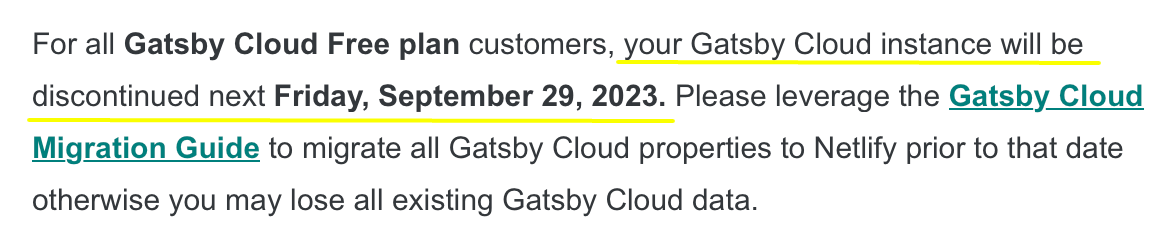
9월부터 사용하지 않던 Netlify로부터 Gatsby Cloud 서비스 종료 이메일을 몇 개 받았다.
Netlify 공식 블로그의 공지 글 "Netlify Announces the Evolution of Cloud Platform"의 주요 내용은 다음과 같다.
- Netlify는 2023년 2월에 Gatsby를 인수했다.
- Netlify와 Gatsby Cloud는 비슷한 서비스이기 때문에 효율화를 위해 Gatsby Cloud 서비스를 종료한다. (2023년 9월부터, 가격 정책에 따라 순차적으로)
- Gatsby 웹사이트를 배포 플랫폼에 쉽게 배포할 수 있게 도와주는 새로운 Adapter 기능을 발표했다. (2023년 8월 Gatsby v5.12 릴리즈)
무료 사용자라 2023년 9월 29일 전에 다른 배포 서비스로 변경해야 했다.
Gatsby Cloud에서 사용한 기능 및 설정
서비스 변경 전에 현재 웹사이트에서 사용하고 있는 Gatsby Cloud 전용 기능과 설정을 살펴본다.
-
리다이렉트 1개: HTTP 리다이렉트를 위해
createRedirect함수를 사용했다.gatsby-node.ts import type {GatsbyNode} from "gatsby" export const createPages: GatsbyNode["createPages"] = async ({actions, graphql}) => { const {createRedirect} = actions createRedirect({ fromPath: `/`, toPath: `/blog`, }) } -
Gatsby Cloud 서비스 가입
-
Gatsby Cloud 프로젝트 생성 및 GitHub 저장소와 연동
-
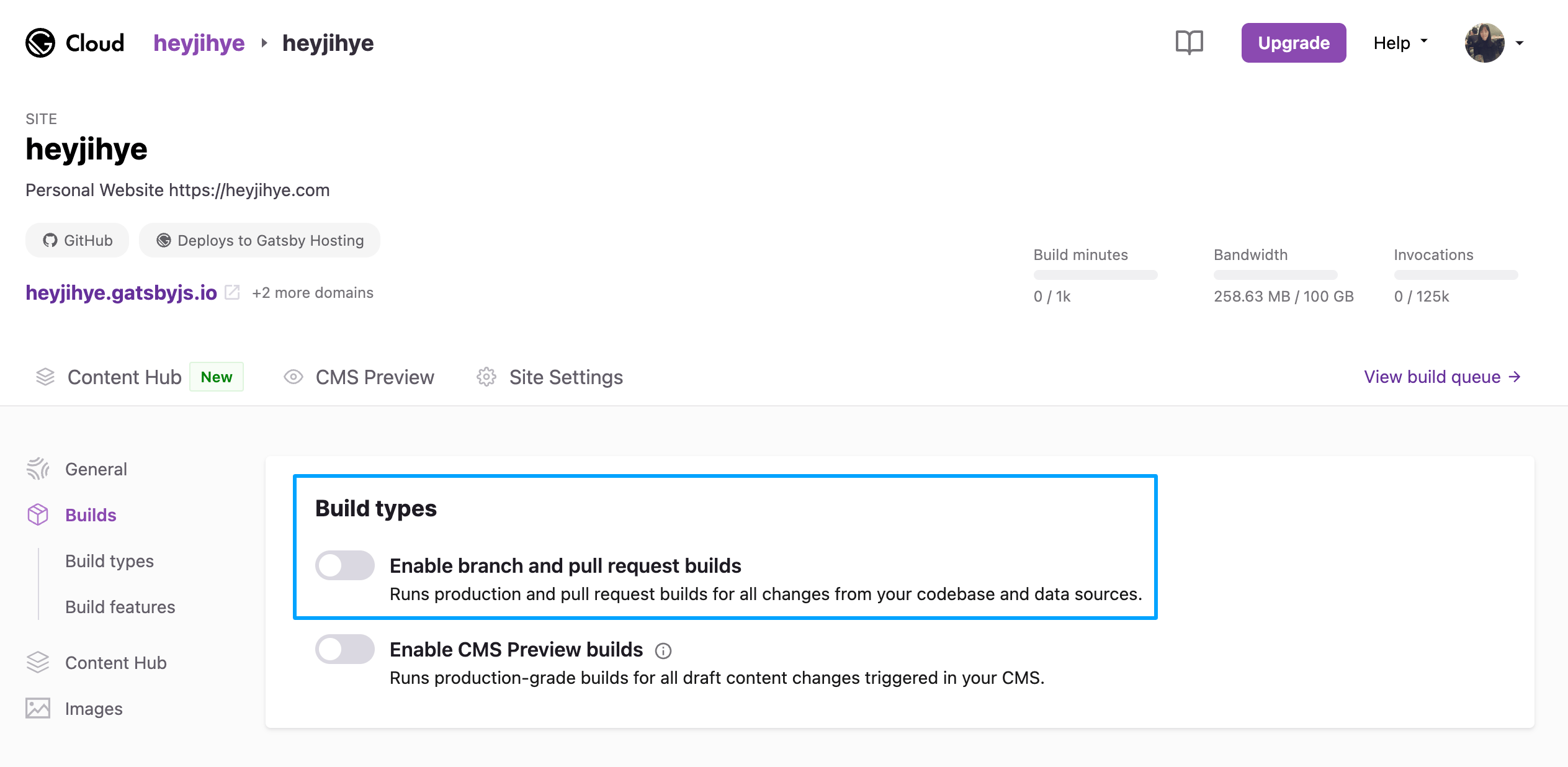
배포 전용 브랜치 설정 및 자동 빌드 기능 사용
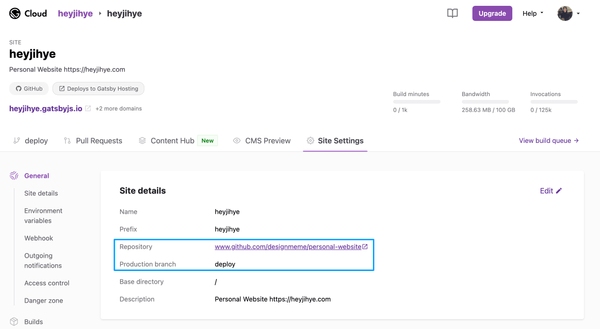
Gatsby Cloud 사이트 설정 화면 -
커스텀 도메인 설정
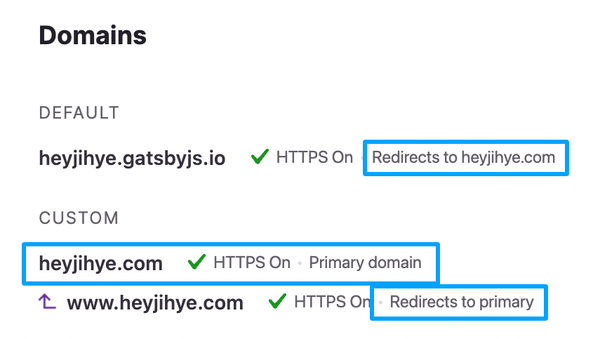
Gatsby Cloud 도메인 설정 화면. gatsby.io 서브도메인도 커스텀 도메인으로 리다이렉트 할 수 있다.
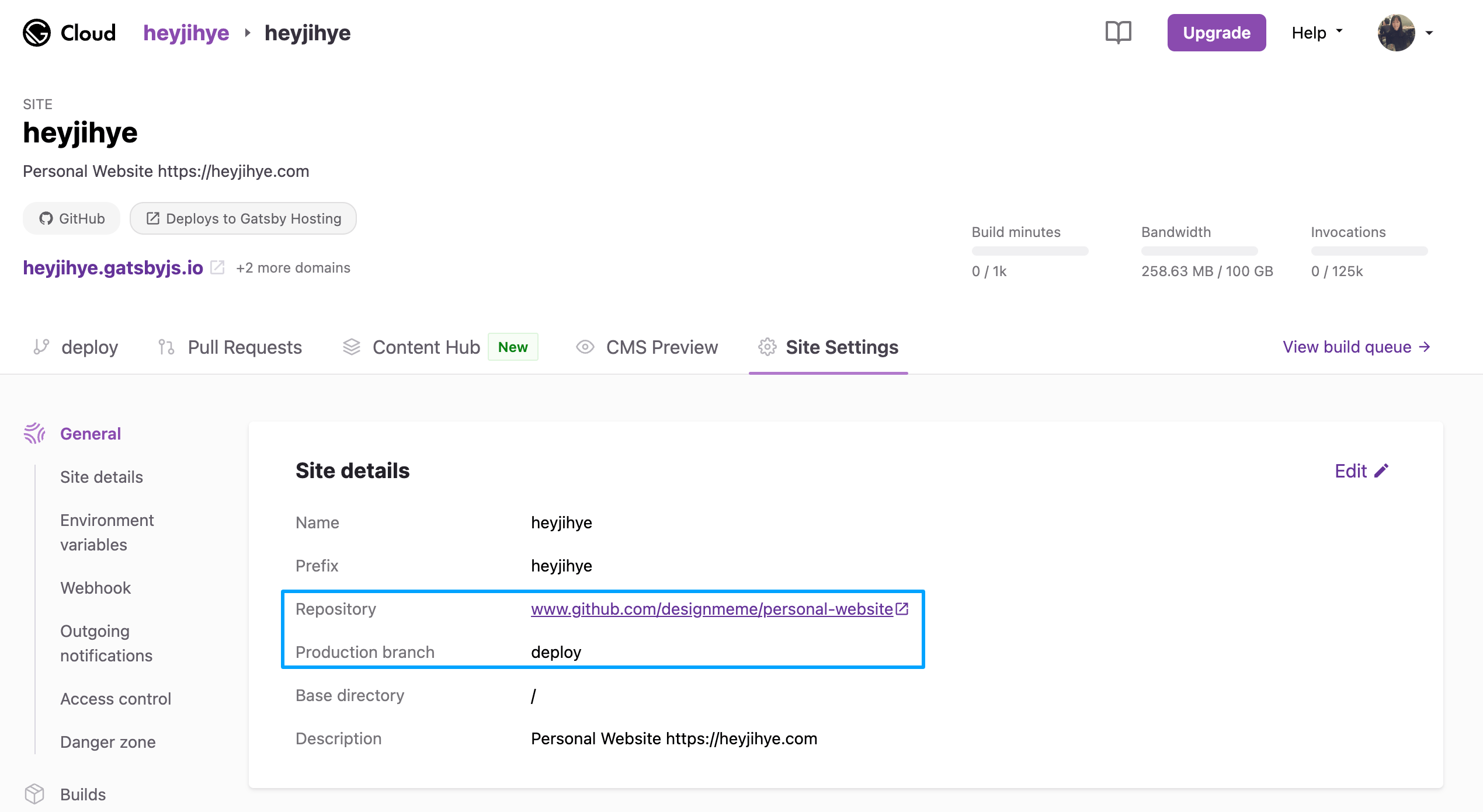
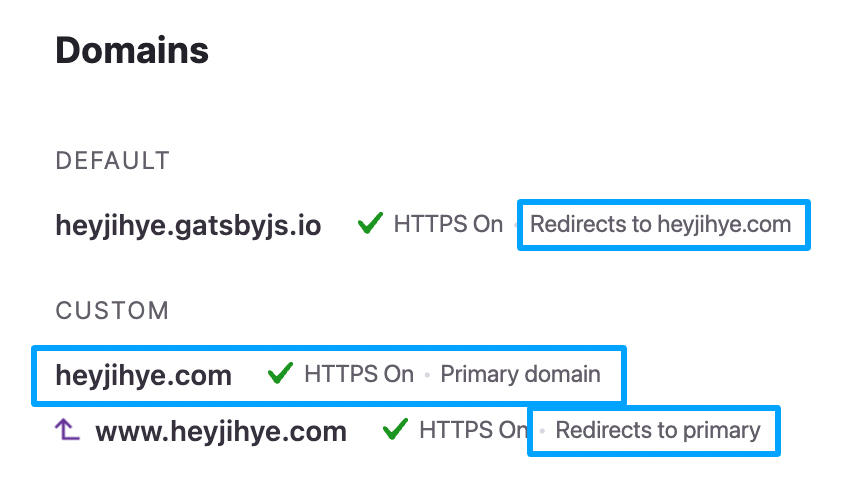
배포를 위한 핵심 기능만 사용했기 때문에 설정이 간단하다. 한번 설정하면 소스 코드를 배포 전용 브랜치에 업데이트 할 때마다 자동으로 Gatsby Cloud에서 배포를 진행한다.
이 설정을 그대로 유지하면서 Netlify로 배포 플랫폼을 변경하기 위해 Gatsby Cloud에서 브랜치 푸시 자동 빌드 기능을 먼저 꺼둔다.
Netlify로 배포 플랫폼 변경하기
Gatsby 웹사이트를 Netlify로 배포하기 위해선 소스코드와 Netlify 서비스 설정이 모두 필요하다. 변경 절차는 다음과 같다.
-
Gatsby 버전 업데이트
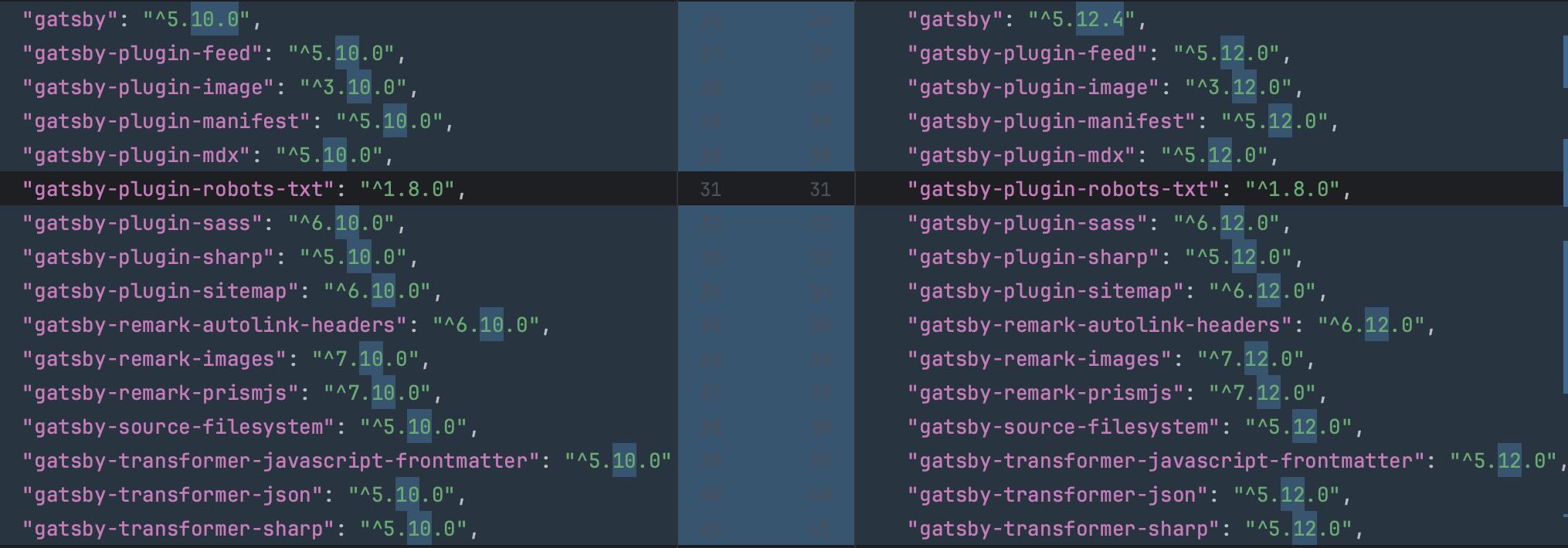
다양한 플랫폼에 배포하기 위한 새 기능 Adapter가 포함된 최신 버전인 Gatsby v5.12를 설치한다. gatsby 패키지 뿐만 아니라 플러그인도 모두 함께 업데이트되었다. npm-check-updates를 사용해서
package.json파일에 명시된 버전을 업데이트하고 패키지를 설치했다.'gatsby'로 시작하는 패키지 최신버전 확인하기 ncu "/^gatsby.*$/"'gatsby'로 시작하는 패키지 최신버전을 package.json 파일에 업데이트하고 패키지 설치하기 ncu "/^gatsby.*$/" -u npm install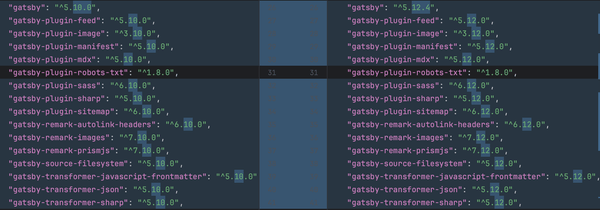
Gatsby v5.10에서 v5.12로 변경한 package.json 내용 일부 -
Gatsby 공식
gatsby-adapter-netlify플러그인 설치 및 설정Gatsby가 공식 지원하는 배포 플랫폼을 사용한다면 관련 아답터 패키지를 설치하고 설정하지 않아도 자동으로 진행된다. (참고 Zero-Configuration Deployments) 하지만 패키지 설치와 설정을 명시하면 배포 속도가 향상된다. Netlify를 계속 사용할 예정이기 때문에 아답터 설치 및 설정을 진행했다.
gatsby-adapter-netlify 설치하기 npm install gatsby-adapter-netlify패키지를 설치했다면 gatsby-config.ts 파일에 아답터 설정을 한다.
gatsby-config.ts 아답터 명시하기 import type {GatsbyConfig} from "gatsby"; import adapter from "gatsby-adapter-netlify" const config: GatsbyConfig = { adapter: adapter(), ... }Gatsby는 다양한 배포 플랫폼에 배포할 수 있다. 현재 아답터 플러그인은 Netlify뿐이지만 자유롭게
gatsby-adapter-*플러그인을 제작할 수 있기 때문에 시간이 가면 하나씩 늘어날 것이다.기존에 리다이렉트를 위해 사용하던 함수도 아답터가 처리하기 때문에 변경이 필요 없다.
-
Netlify 서비스 가입
-
Netlify 프로젝트 생성 및 GitHub 저장소와 연동
-
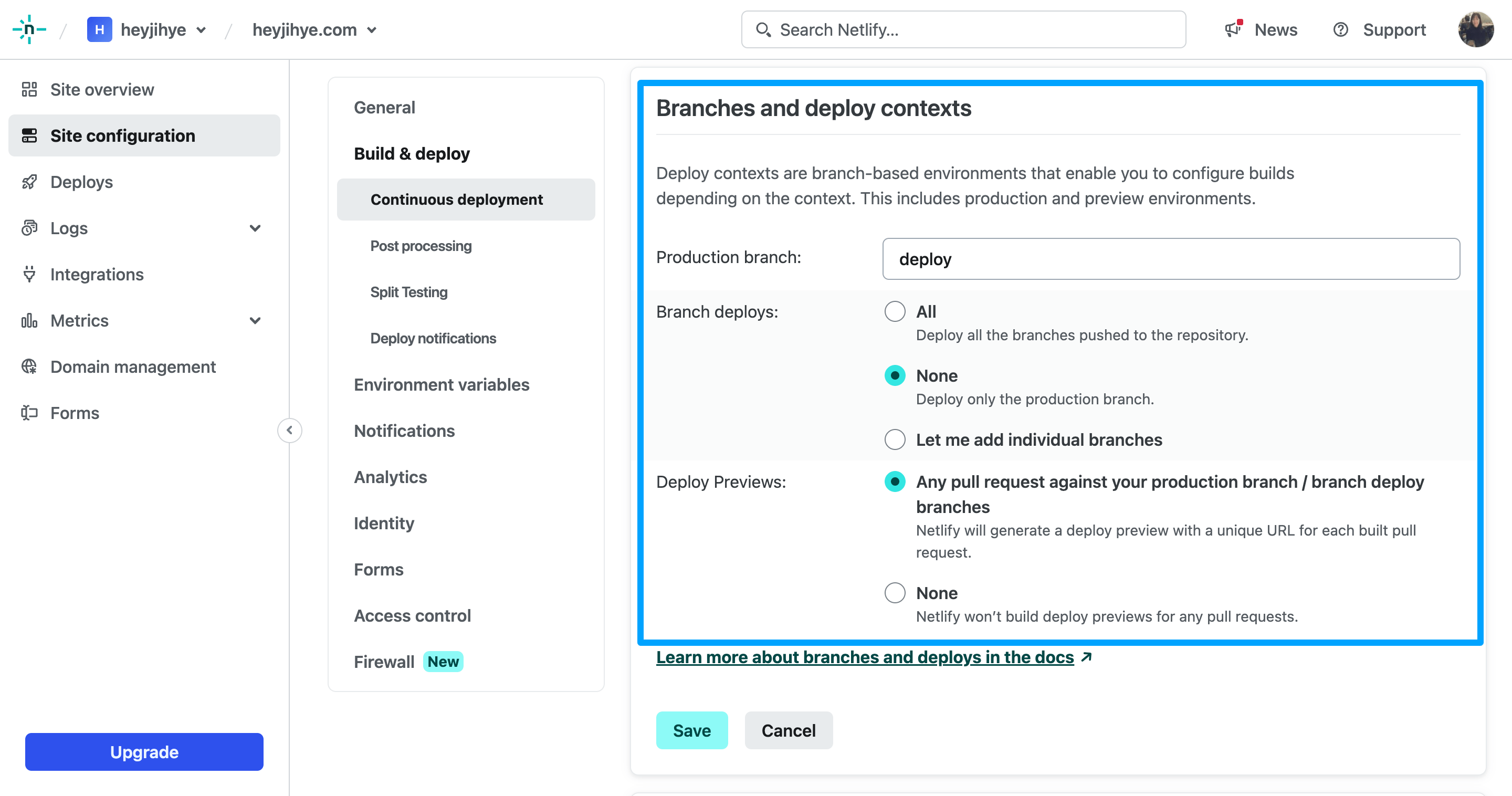
배포 전용 브랜치 설정 및 자동 빌드 기능 사용
배포 전용 브랜치는
main으로 설정되어 있다.deploy브랜치를 사용해서 변경했다.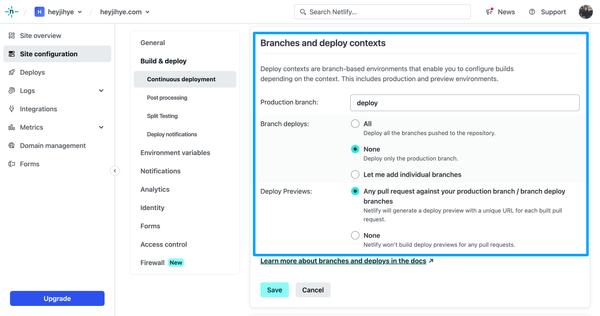
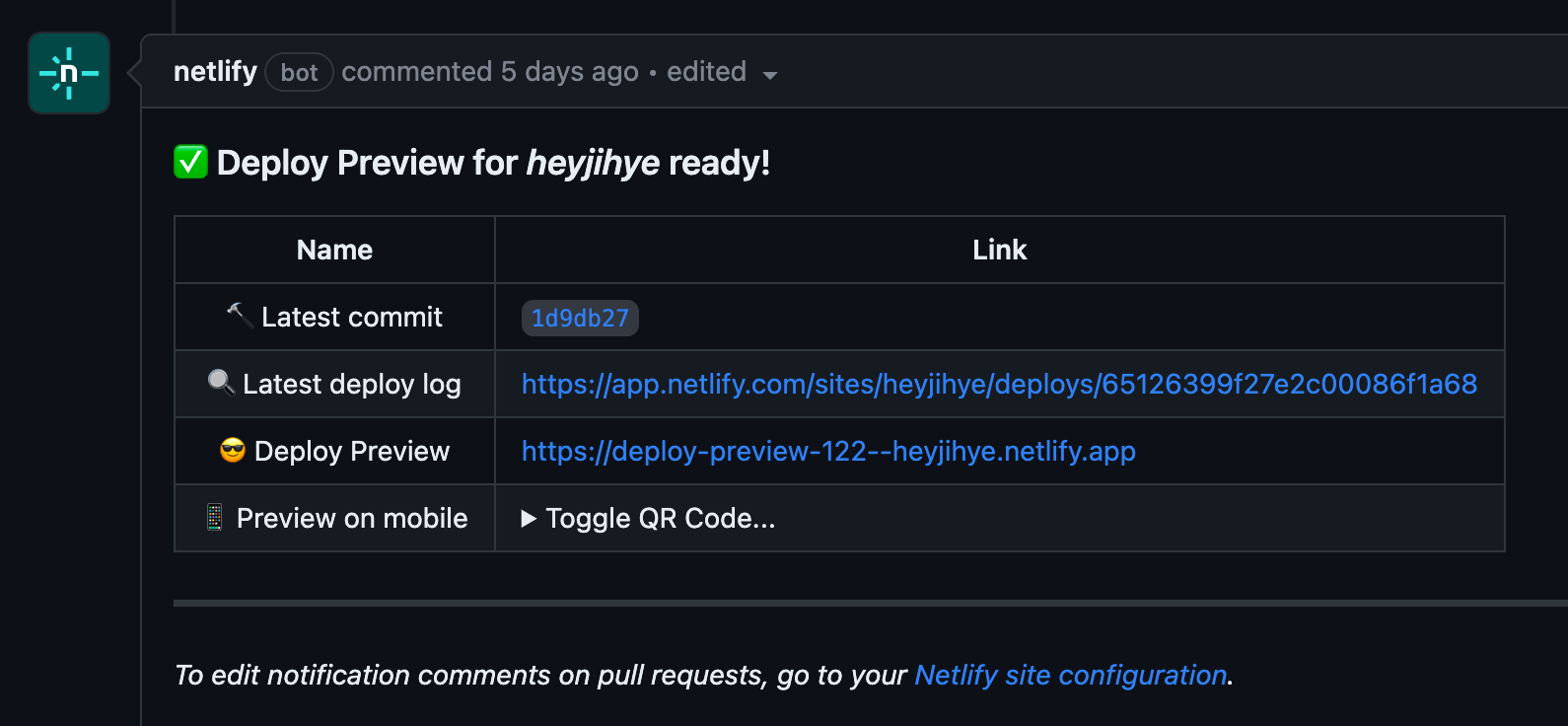
Netlify 사이트 설정에서 배포 브랜치를 설정한다. 배포 브랜치에 PR을 만들면 자동으로 프리뷰를 확인할 수 있다. GitHub PR 댓글이나 Netlify 배포 페이지에서 확인 할 수 있다.
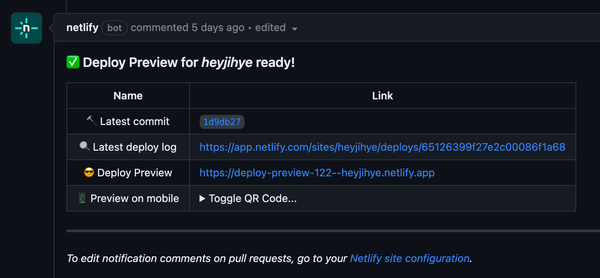
배포 브랜치에 PR이 생성되면 자동으로 Netlify 프리뷰가 만들어진다. GitHub PR 댓글 캡쳐 -
운영 배포 확인
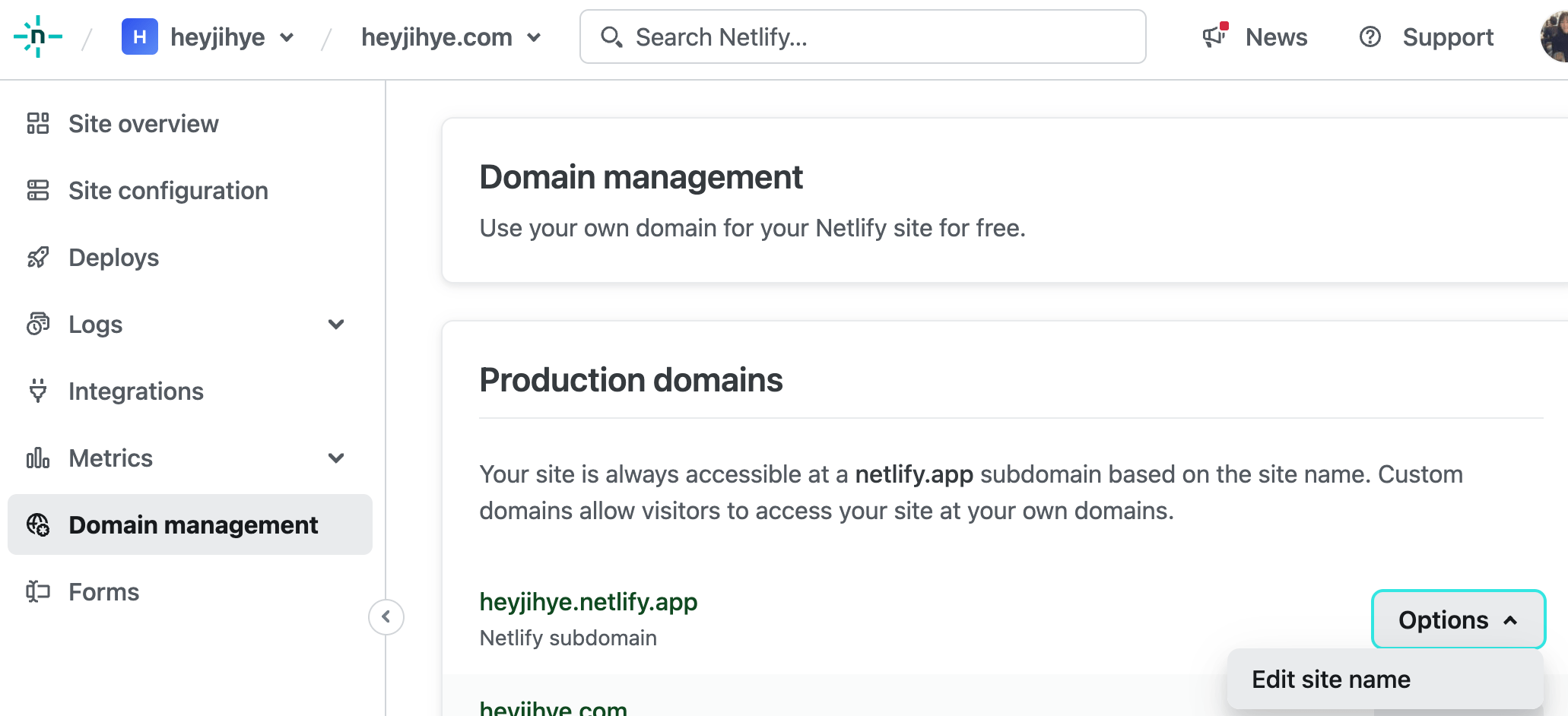
프리뷰에서 문제가 없다면 PR 머지를 진행한다. 그러면 운영 환경에 배포가 진행된다. heyjihye.netlify.app 도메인에 잘 배포된 것을 확인했다. 만약 서브도메인으로 사용한 사이트 이름이 마음에 들지 않는다면 변경할 수 있다.
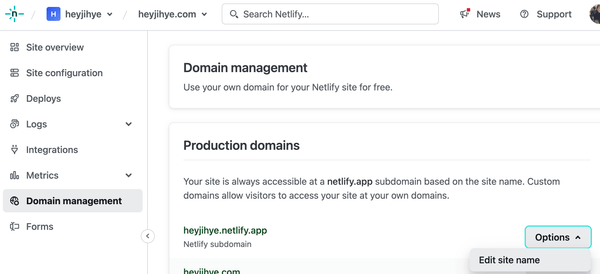
Netlify 사이트 이름 변경하기 -
커스텀 도메인 설정
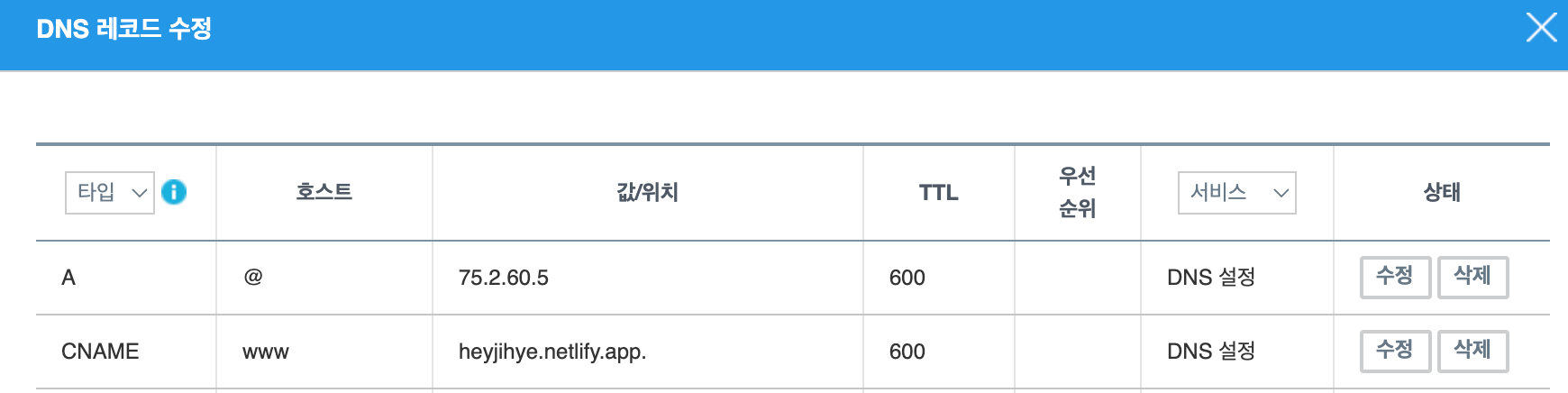
Netlify에서 커스텀 도메인을 생성한다. 그리고 도메인을 구입한 서비스에서 DNS 레코드 값을 Gatsby Cloud 설정값에서 Netlify 설정값으로 변경한다.
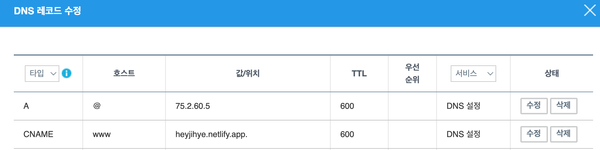
가비아 DNS 레코드로 설정된 값을 새로 변경했다. 수정 후 5분이 되지 않아 연결이 완료되었다.
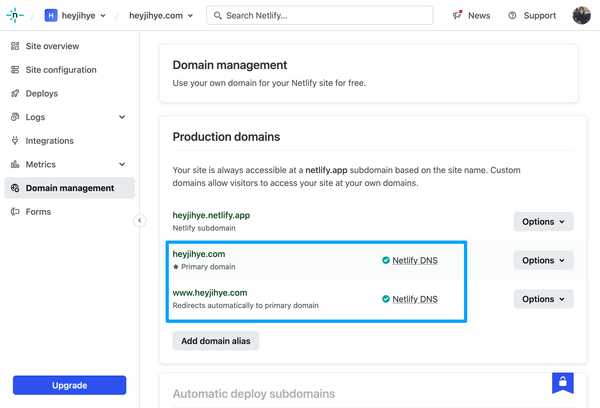
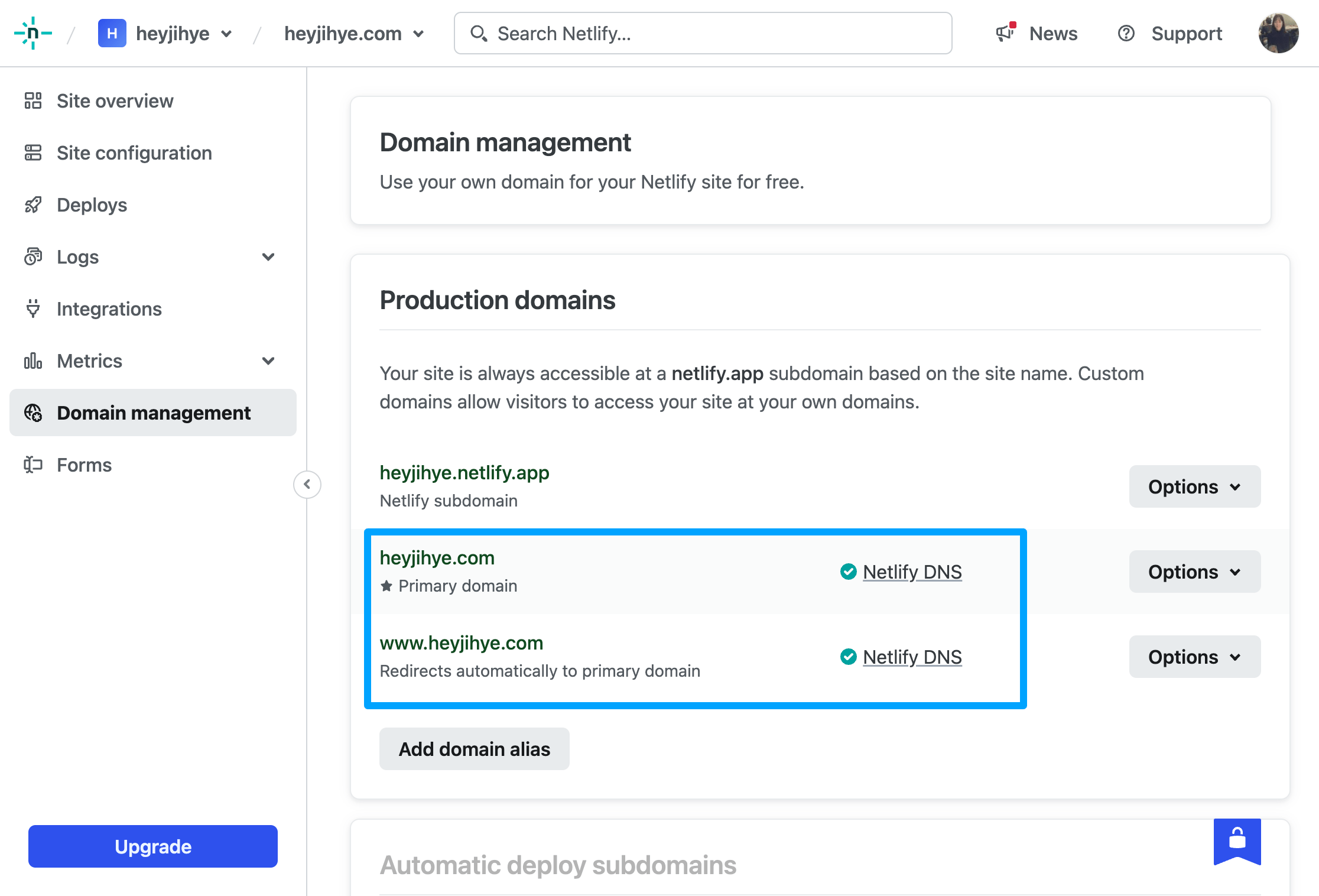
Netlify 도메인 설정 페이지에서 커스텀 도메인이 연결된 모습을 확인할 수 있다. Netlify는 Netlify 서브도메인(xxx.netlify.app)을 커스텀 도메인으로 리다이렉트 하는 기능을 웹사이트에서 제공하지 않는다. 이를 위해서는 소스코드 변경이 필요하다. static 폴더에
_redirects파일 생성하고 내용을 추가한다.static/_redirects https://heyjihye.netlify.app/* https://heyjihye.com/:splat 301!
후기
Gatsby Cloud 서비스 종료와 함께 대체할 수 있는 Netlify를 공식 지원하기 때문에 배포 플랫폼 변경은 어렵지 않게 진행했다. 다만 새 서비스의 사용법과 설정을 파악하는 데 시간이 필요했다.
기존 커스텀 도메인을 유지한 덕분에 배포 플랫폼을 변경해도 웹사이트 주소는 유지할 수 있었다. 그러지 않았다면 배포 서비스 따라 웹사이트 주소가 변경되면서 처리해야 할 일이 훨씬 늘었을 것이다. 구글 서치 콘솔, 구글 애널리틱스 등 관련 서비스도 다시 등록 해야 하는데 기존에 쌓였던 검색엔진 상위 노출 점수도 분명히 무용지물이 되었을 것이다. 장기 운영할 웹사이트라면 배포 플랫폼과 독립적으로 주소를 유지할 수 있도록 커스텀 도메인을 사용하는 것이 좋다.
참고 자료
이 글에서 참고한 자료는 다음과 같다.